
 iPhone Data Recovery
 iOS System Recovery
 iOS Data Backup & Restore
 iOS Unlocker
 iPhone Password Manager
 Placeringsskifter
 Android Data Recovery
 Broken Android Data Extraction
 Android Data Backup & Gendan
 FoneTrans til iOS
 iPhone Data Eraser
 HEIC Converter
 HyperTrans
 WhatsApp Transfer til iOS
 Mac Sweep
 Data Retriever
 Mac Data Retriever
 Video Converter Ultimate
 Screen Recorder
 Telefon spejl
iPad White Screen - Ultimate Guide of Real Fix [2023 Opdateret]
 Skrevet af Boey Wong / 16. august 2022 09:00
 Apple udgav iPad med en stor skærm for at hjælpe brugere med at håndtere dagligt arbejde samt underholdningsopgaver, herunder film, tv, MV osv.
iPad-brugere kan dog støde på nogle problemer som iPad hvid skærm. Hvis du er en af dem, er du kommet til det rigtige sted. Dette indlæg fortæller dig præcis, hvad den hvide iPad-skærm er, og hvordan du nemt løser dette problem.


Guide liste
Del 1. Hvad er iPad White Screen
iPad hvid skærm, også kaldet WSOD, får din iPad-skærm til at sidde fast og reagerer ikke, når du gør noget på enheden.
Nogle årsager forårsagede dette problem på iPad, såsom utilstrækkelig lagerplads, inkompatible apps, fejl, forældet iOS osv., software-relaterede problemer eller hardwareproblemer som LCD-skærm ødelagt.
Uanset hvilken der er hovedårsagen, kan du læse dette indlæg og lære metoderne til at løse softwarerelaterede problemer hurtigt.

FoneLab gør det muligt at rette iPhone / iPad / iPod fra DFU-tilstand, genoprettelsesfunktion, Apple-logo, hovedtelefontilstand mv. Til normal tilstand uden tab af data.
- Løs deaktiverede iOS-systemproblemer.
- Uddrag data fra deaktiverede iOS-enheder uden datatab.
- Det er sikkert og nemt at bruge.
Del 2. Sådan repareres iPad White Screen
Der er et problem, og der vil altid være et svar. Faktisk kan du få mere end én måde at rette iPad hvid skærm på, her er 4 dokumenterede måder til referencer. Du kan omhyggeligt tjekke og vælge en fra dem.
Mulighed 1. Tving genstart iPad
Genstart af en enhed er bevist af mange brugere, at det er effektivt at løse problemer for forskellige enheder. Så du kan først prøve at genstarte din iPad for at fjerne den hvide skærm. Nogle mennesker tvivler måske på det, da de ikke aner, hvordan man genstarter en iPad, der sidder fast på hvid skærm. Lad være med at svede det op. Denne del viser dig, hvordan du tvinger iPad til at genstarte på 2 måder nedenfor.
Måde 1. Tving genstart iPad
iPad med startknap: Tryk på magt , hjem knappen sammen i 10 sekunder, indtil du ser Apple-logoet.
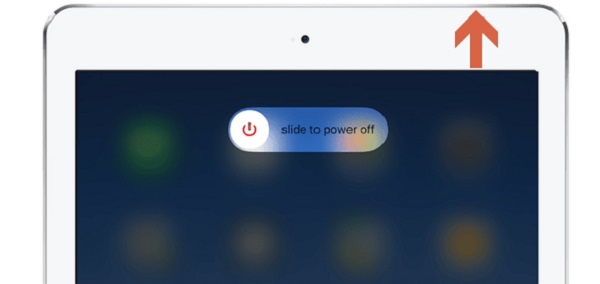
iPad uden startknap: Tryk og slip lydstyrke op -knappen, derefter Lydstyrke ned knap. Hold magt , indtil Apple-logoet vises.
Vej 2. Tricks med tre knapper
Dette er en metode tilgængelig for iPad med hjem-knappen, tryk lydstyrke op + strøm + hjem knappen på samme tid, indtil du ser Apple-logoet.
Nogle gange vil denne metode ikke være nyttig for dit problem. Hvis det er tilfældet, skal du flytte til et professionelt værktøj.
Mulighed 2. FoneLab iOS Systemgendannelse
Du har nogle tredjepartsværktøjer på din computer til at løse iOS-problemer med lethed. Til din iPad med hvid skærm kan du også prøve dem i overensstemmelse hermed. Her, FoneLab iOS System Recovery hjælper dig med at løse forskellige iOS-problemer som f.eks iPhone sort skærm, iPhone rød skærm, iPhone bliver ved med at genstarte og mere.
FoneLab gør det muligt at rette iPhone / iPad / iPod fra DFU-tilstand, genoprettelsesfunktion, Apple-logo, hovedtelefontilstand mv. Til normal tilstand uden tab af data.
- Løs deaktiverede iOS-systemproblemer.
- Uddrag data fra deaktiverede iOS-enheder uden datatab.
- Det er sikkert og nemt at bruge.
På samme måde er det også tilgængeligt at ordne hvid skærm på iPad.
Trin 1Download programmet fra det officielle websted og følg instruktionerne for at installere det på computeren. Så kør den.
Trin 2Tilslut iPhone til computeren, og tryk på Tillad knappen på iPhone-skærmen, når den dukker op.
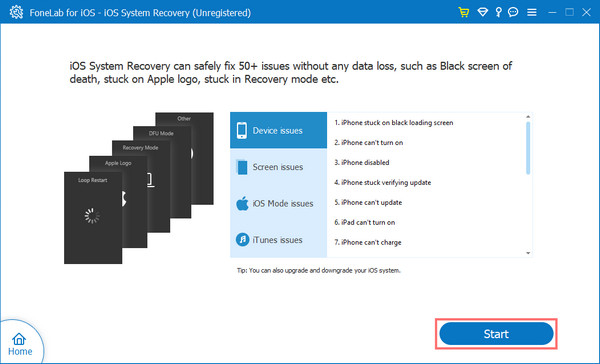
Trin 3Vælg iOS System Recovery fra de andre muligheder, og klik på Starten .
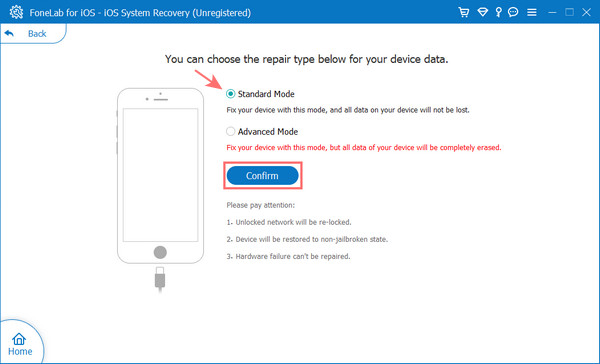
Trin 4Du skal vælge Standard tilstand or Avanceret tilstand, Og klik derefter på Bekræfte .
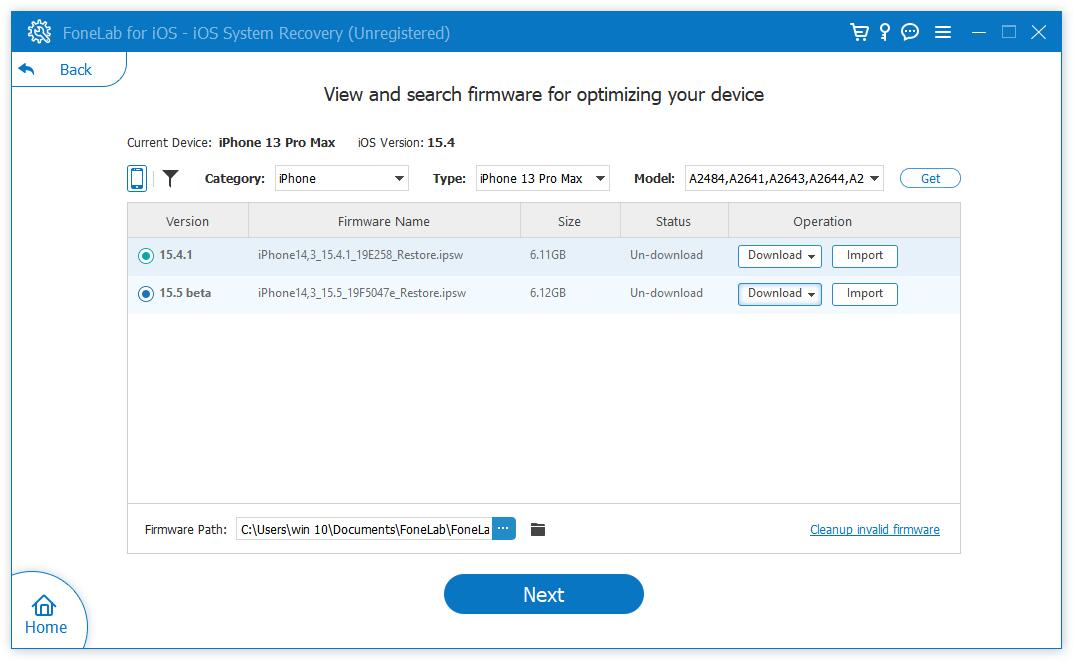
Trin 5Vælg en firmware fra listen, og klik på Reparation .
Som du kan se, er det et professionelt værktøj, men nemt at bruge selv for begyndere. Du kan frit downloade det og prøve fordelene nu!
FoneLab gør det muligt at rette iPhone / iPad / iPod fra DFU-tilstand, genoprettelsesfunktion, Apple-logo, hovedtelefontilstand mv. Til normal tilstand uden tab af data.
- Løs deaktiverede iOS-systemproblemer.
- Uddrag data fra deaktiverede iOS-enheder uden datatab.
- Det er sikkert og nemt at bruge.
Mulighed 3. Frigør iPad-plads
En anden hovedårsag til at forårsage dette problem er, at der ikke er nok lagerplads på iPad. Du bør fjerne uønskede data fra enheden og frigøre plads at gøre iPad normal efter det.
I denne del kan du lære 4 måder at få mere plads på iPad.
1.Hjælpende berøring
AssictiveTouch er en praktisk iPhone-funktion, der hjælper dig med hurtigt at få adgang til det, du har brug for. Desuden kan det også hjælpe dig med at rydde RAM på enheden for at få mere plads.
Trin 1Aktiver AssistiveTouch på iPad gennem Indstillinger > Tilgængelighed > røre > AssistiveTouch, skift den på.
Trin 2Tilbage til hovedgrænsefladen Indstillinger, vælg Generelt > Nedlægge.
Trin 3Tryk på knappen AssistiveTouch ikonet og vælg Hjem, når menuen dukker op.
2. Slet uønskede data
Faktisk kan du tjekke data på Indstillinger > Generelt > Opbevaring, og slet derefter de uønskede elementer individuelt fra iPhone. For eksempel kan du gå til Fotos-appen og fjerne nogle duplikerede elementer i overensstemmelse hermed.
3. FoneEraser til iOS
Her kan du prøve FoneEraser til iOS på computeren og administrer dine iPad-data med lethed. Det kan hjælpe dig med at slette alle data eller fjerne applikationer, fotos, store filer eller cache-filer efter dine behov.

FoneEraser til iOS er den bedste iOS-datarenser, der let kan slette alt indhold og indstillinger på iPhone, iPad eller iPod fuldstændigt og permanent.
- Rengør uønskede data fra iPhone, iPad eller iPod touch.
- Slet data hurtigt med engangs overskrivning, hvilket kan spare tid for mange datafiler.
Nedenfor kan du se, hvordan du bruger det til at frigøre iPhone-lagerplads.
Trin 1Download og installer FoneEraser til iOS på computeren, og kør den derefter på computeren.
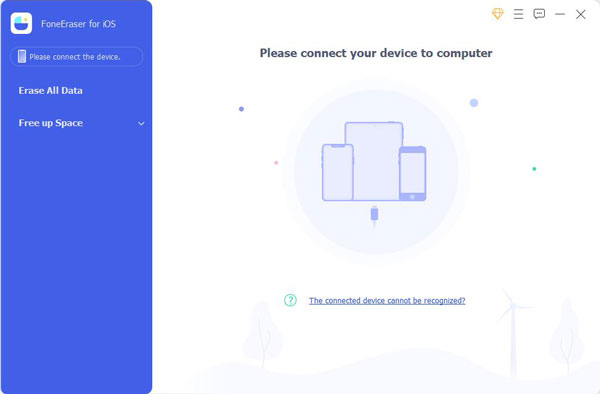
Trin 2Tilslut iPad til computeren og klik Slet alle data.
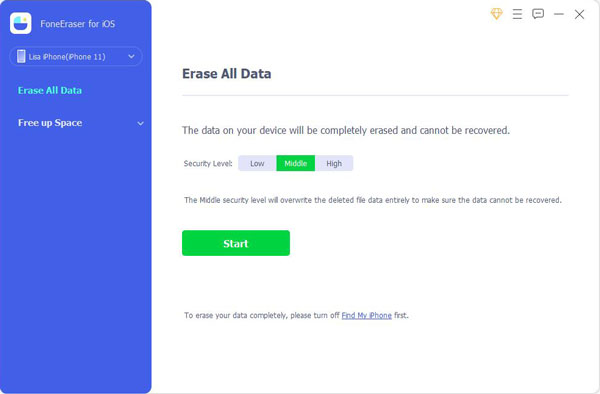
Trin 3Du skal vælge et sletteniveau fra Høj, Mellemøsten or Lav, og klik derefter på Slet .
4.iCloud
Du ved, iCloud kan administrere dine iOS-enheder fra det officielle websted eller enhver anden enhed. I denne del vil vi vise dig de detaljerede trin til at slette iPhone fra iClouds officielle websted på en browser.
Trin 1Besøg iClouds officielle websted og log ind på din iCloud-konto.
Trin 2Klik Find mig og vælg din iPad fra listen.
Trin 3Klik Slet iPad .
Mulighed 4. Gendannelsestilstand
Gendannelsestilstand er en funktion til at forbinde din iPad til iTunes eller Finder og lade dem nemt diagnosticere dine problemer på enheder. Hvis du vil vide, hvordan du bruger det til at løse problemer med iPad hvid skærm, skal du tjekke nedenstående vejledning.
Trin 1Kør iTunes eller Finder på computeren, tilslut iPhone derefter.
Trin 2På iPad uden hjemme skal du trykke og slippe bind knappen tættest på magt -knappen, derefter bind knappen længst væk fra magt knap. For iPad med startknap skal du holde nede magt , hjem knappen sammen.
Trin 3Hold knappen nede, indtil du ser gendannelsestilstandsskærmen.
Trin 4På din computerskærm skal du klikke på Gendan knappen, når et vindue dukker op.
Når den er færdig, er din iPad hvide skærm væk, og du kan konfigurere din iPad som normalt.
Del 3. Ofte stillede spørgsmål om iPad White Screen
1. Hvordan frigør du en skærm på en iPad?
Hvis du ikke kan genstarte din iPad almindeligt, kan du prøve at tvinge iPad ved at følge trinene i del 2. Du kan også prøve FoneLab iOS System Recovery på computeren for at løse alle problemer med iPad og andre iOS-enheder.
2. Hvad sker der, hvis din iPad sidder fast på en indlæsningsskærm?
Først kan du prøve at slukke iPad'en og derefter tænde den igen. Men det virker ikke, du kan prøve FoneLab iOS System Recovery på computeren for at reparere iPad, der sidder fast på en indlæsningsskærm.
Det er alt, hvad vi ønsker at dele om iPad hvid skærm med dig. Du kan nemt lære, hvad det er, og hvordan du løser dette problem. Og FoneLab iOS System Recovery er det mest anbefalede værktøj til dig; det er et kraftfuldt værktøj til at løse problemer fra iOS-enheder, men let at bruge for friske hænder. Hvorfor ikke downloade det på computeren og begynde at nyde fordelene nu!
FoneLab gør det muligt at rette iPhone / iPad / iPod fra DFU-tilstand, genoprettelsesfunktion, Apple-logo, hovedtelefontilstand mv. Til normal tilstand uden tab af data.
- Løs deaktiverede iOS-systemproblemer.
- Uddrag data fra deaktiverede iOS-enheder uden datatab.
- Det er sikkert og nemt at bruge.



